
Guilded 是您不知道自己需要的discord 替代品 游戏 十一月21
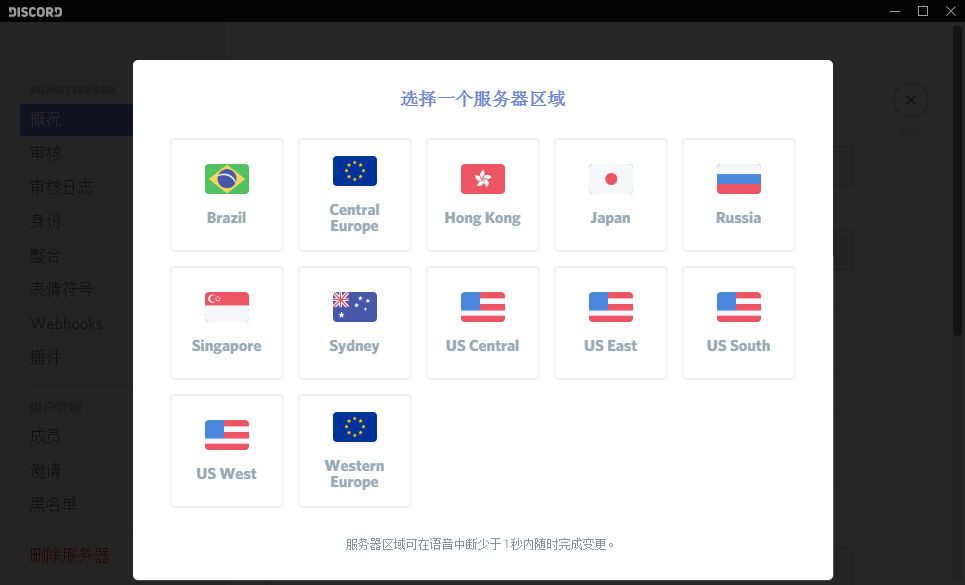
Discord automatically selects a server region through which to route your voice communications However, you might find selecting a different server region improves the quality of voice chats, especially if you're chatting with people in other regions 国际服 9102·国际服入坑指北 前言 学习本帖全部内容 都需要魔法上网 *按照国际服更新后咸鱼惯例,涌入艾欧泽亚国际服的 萌新小豆芽 老韭菜越来越多,因此做一些综合指北 *本指北将分为以下几个部分:进入SE前的准备、进入SE时遇到的问题、以及进入SE后钱包清空之术 *同时本指北也
Discord 改语言
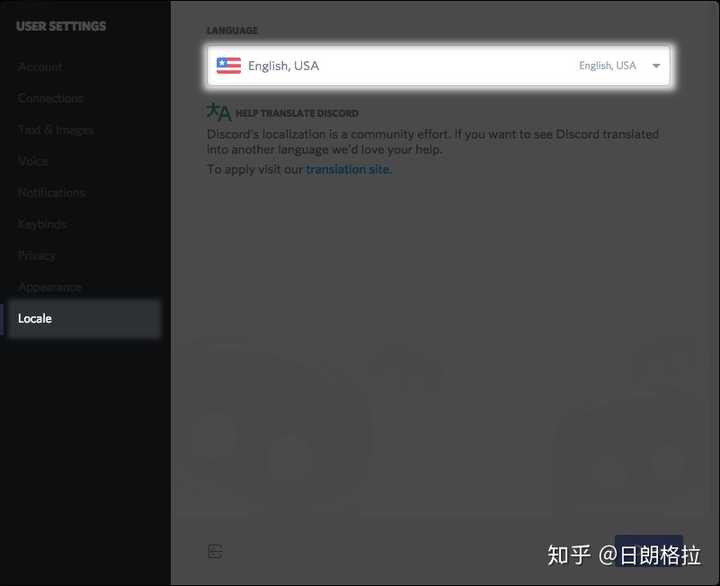
Discord 改语言-Discord怎么设置中文 先点右下角的小齿轮会出来一个框框,左边会有一列选项,点Local 项,点选这一栏最左边的三角形,里面就会有很多不同的语言,不过目前并没有简体中文,只有繁体中文,看看你要选那个吧!Discord如何更改语言 : 先点右下角的小齿轮 会出来一个框框,左边会有一列选项,点Local 项,接着 点选这一栏最左边的三角形,里面就会有很多不同的语言,不过目前并没有简体中文,只有繁体中文,看看你要选那个吧!望采纳 D Discord怎么关闭自启动 : 右下角任务栏

Discord 入门指南 如何使用 为何吸引加密社区
找到"时钟、语言和区域"选项,点击"更改显示语言"。 在中间部分点击"更改系统区域设置"。 在"区域和语言设置"对话框,点击下列列表,选择"中文(简体,新加坡)"。 确定后,系统需要重启。 重启以后,再打开出现问题的软件,发现恢复Anyone know of a good high poly female model? 安裝影片 SETUP VIDEO 首先你 必須先在設定中下載任何一個國家的語音並完成 ,例如英語或韓語 First you have to download a voice in setting, such as English or Korean 找到你的遊戲目錄,在LocalData\yours_steam_id_code Find your game directory at LocalData\yours_steam_id_code 解壓縮並取代,若
哔哩哔哩直播,二次元弹幕直播平台 主站 今天你想了解什么呢? (☆ ☆) 登录 注册 手机开播 哔哩哔哩客户端 扫码下载 安卓点击下载 手机虚拟开播 直播姬客户端 扫码下载 安卓点击下载 电脑开播 PC直播姬客户端 支持win7/8/10系统 PC端点击下载 M1尝鲜版I'm really excited about the positive feedback I have gotten so far and 因为Discord是款国外的软件,所以打开使用的时候全部显示的是英文,那么如何设置为中文呢?本期教程就呈现了Discord设置中文的具体操作步骤介绍。 1、打开Discord。 2、点击右下角的小齿轮。 3、在跳出来的框框中,有一列选项,点Local项。
Discord 改语言のギャラリー
各画像をクリックすると、ダウンロードまたは拡大表示できます
 修复discord在游戏中停止工作 Windows公告教程 |  修复discord在游戏中停止工作 Windows公告教程 |  修复discord在游戏中停止工作 Windows公告教程 |
 修复discord在游戏中停止工作 Windows公告教程 |  修复discord在游戏中停止工作 Windows公告教程 |  修复discord在游戏中停止工作 Windows公告教程 |
 修复discord在游戏中停止工作 Windows公告教程 | 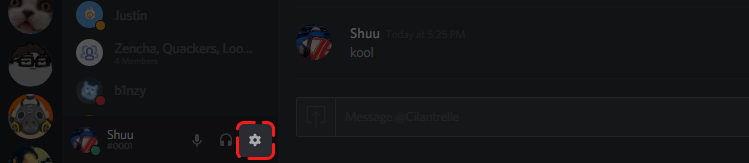 修复discord在游戏中停止工作 Windows公告教程 |  修复discord在游戏中停止工作 Windows公告教程 |
 修复discord在游戏中停止工作 Windows公告教程 |  修复discord在游戏中停止工作 Windows公告教程 |  修复discord在游戏中停止工作 Windows公告教程 |
 修复discord在游戏中停止工作 Windows公告教程 |  修复discord在游戏中停止工作 Windows公告教程 |  修复discord在游戏中停止工作 Windows公告教程 |
 修复discord在游戏中停止工作 Windows公告教程 | 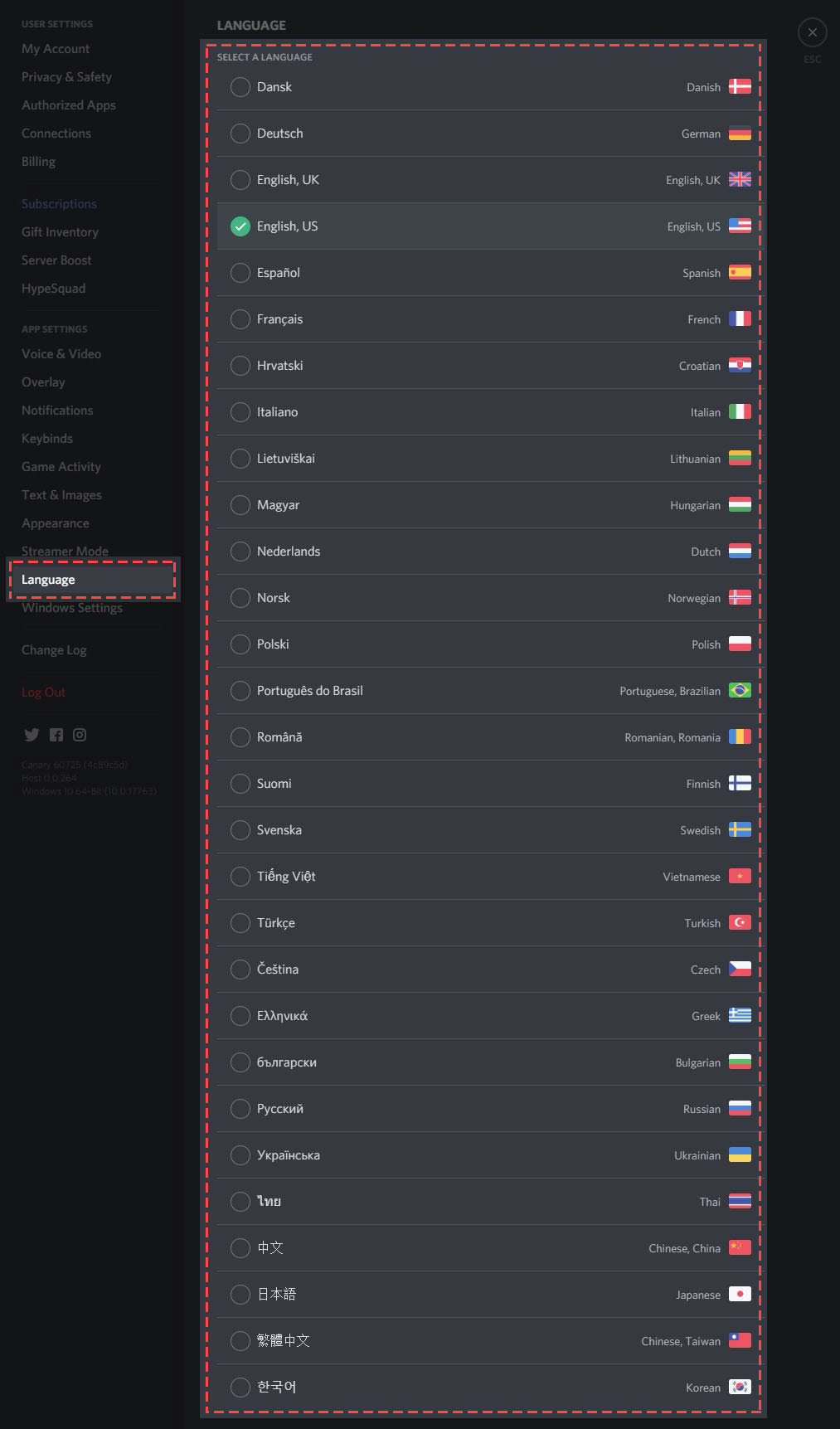 修复discord在游戏中停止工作 Windows公告教程 |  修复discord在游戏中停止工作 Windows公告教程 |
 修复discord在游戏中停止工作 Windows公告教程 |  修复discord在游戏中停止工作 Windows公告教程 |  修复discord在游戏中停止工作 Windows公告教程 |
 修复discord在游戏中停止工作 Windows公告教程 |  修复discord在游戏中停止工作 Windows公告教程 | 修复discord在游戏中停止工作 Windows公告教程 |
 修复discord在游戏中停止工作 Windows公告教程 |  修复discord在游戏中停止工作 Windows公告教程 |  修复discord在游戏中停止工作 Windows公告教程 |
 修复discord在游戏中停止工作 Windows公告教程 |  修复discord在游戏中停止工作 Windows公告教程 |  修复discord在游戏中停止工作 Windows公告教程 |
 修复discord在游戏中停止工作 Windows公告教程 |  修复discord在游戏中停止工作 Windows公告教程 |  修复discord在游戏中停止工作 Windows公告教程 |
 修复discord在游戏中停止工作 Windows公告教程 |  修复discord在游戏中停止工作 Windows公告教程 |  修复discord在游戏中停止工作 Windows公告教程 |
 修复discord在游戏中停止工作 Windows公告教程 | 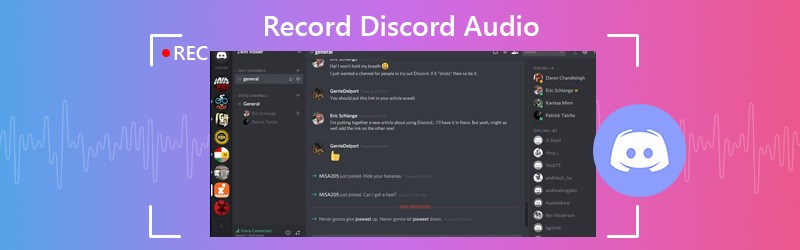 修复discord在游戏中停止工作 Windows公告教程 |  修复discord在游戏中停止工作 Windows公告教程 |
 修复discord在游戏中停止工作 Windows公告教程 |  修复discord在游戏中停止工作 Windows公告教程 |  修复discord在游戏中停止工作 Windows公告教程 |
 修复discord在游戏中停止工作 Windows公告教程 |  修复discord在游戏中停止工作 Windows公告教程 |
 修复discord在游戏中停止工作 Windows公告教程 |  修复discord在游戏中停止工作 Windows公告教程 |  修复discord在游戏中停止工作 Windows公告教程 |
 修复discord在游戏中停止工作 Windows公告教程 |  修复discord在游戏中停止工作 Windows公告教程 |  修复discord在游戏中停止工作 Windows公告教程 |
 修复discord在游戏中停止工作 Windows公告教程 |  修复discord在游戏中停止工作 Windows公告教程 |  修复discord在游戏中停止工作 Windows公告教程 |
 修复discord在游戏中停止工作 Windows公告教程 |  修复discord在游戏中停止工作 Windows公告教程 |  修复discord在游戏中停止工作 Windows公告教程 |
 修复discord在游戏中停止工作 Windows公告教程 |  修复discord在游戏中停止工作 Windows公告教程 |  修复discord在游戏中停止工作 Windows公告教程 |
 修复discord在游戏中停止工作 Windows公告教程 |  修复discord在游戏中停止工作 Windows公告教程 |  修复discord在游戏中停止工作 Windows公告教程 |
 修复discord在游戏中停止工作 Windows公告教程 |  修复discord在游戏中停止工作 Windows公告教程 |  修复discord在游戏中停止工作 Windows公告教程 |
 修复discord在游戏中停止工作 Windows公告教程 |  修复discord在游戏中停止工作 Windows公告教程 |  修复discord在游戏中停止工作 Windows公告教程 |
 修复discord在游戏中停止工作 Windows公告教程 |  修复discord在游戏中停止工作 Windows公告教程 |  修复discord在游戏中停止工作 Windows公告教程 |
 修复discord在游戏中停止工作 Windows公告教程 |  修复discord在游戏中停止工作 Windows公告教程 |  修复discord在游戏中停止工作 Windows公告教程 |
 修复discord在游戏中停止工作 Windows公告教程 |  修复discord在游戏中停止工作 Windows公告教程 |  修复discord在游戏中停止工作 Windows公告教程 |
 修复discord在游戏中停止工作 Windows公告教程 |  修复discord在游戏中停止工作 Windows公告教程 |  修复discord在游戏中停止工作 Windows公告教程 |
 修复discord在游戏中停止工作 Windows公告教程 |  修复discord在游戏中停止工作 Windows公告教程 |  修复discord在游戏中停止工作 Windows公告教程 |
 修复discord在游戏中停止工作 Windows公告教程 |  修复discord在游戏中停止工作 Windows公告教程 |  修复discord在游戏中停止工作 Windows公告教程 |
 修复discord在游戏中停止工作 Windows公告教程 |  修复discord在游戏中停止工作 Windows公告教程 |  修复discord在游戏中停止工作 Windows公告教程 |
 修复discord在游戏中停止工作 Windows公告教程 |  修复discord在游戏中停止工作 Windows公告教程 |  修复discord在游戏中停止工作 Windows公告教程 |
 修复discord在游戏中停止工作 Windows公告教程 |  修复discord在游戏中停止工作 Windows公告教程 |  修复discord在游戏中停止工作 Windows公告教程 |
 修复discord在游戏中停止工作 Windows公告教程 |  修复discord在游戏中停止工作 Windows公告教程 |  修复discord在游戏中停止工作 Windows公告教程 |
 修复discord在游戏中停止工作 Windows公告教程 |
罗技 G HUB驱动软件为黑色主题,主界面分为配置文件、产品列表、网络资源和设置四个区域,在每个区域点击左键即可进入对应功能的选项,同时连接多个产品时,产品列表支持左右切换浏览。 这一部分内容主要就是为大家讲解产品列表之外三个区域的功能Discord 改游戏状态 Discord 改游戏状态 左下角win标志,点一下,然后点齿轮,搜索"游戏模式",点"游戏模式设置",把它关了。 旧版windows则去修改注册表:HKEY_CURRENT_USER\Software\Microsoft\GameBar,右边新建一个值,类型为DWORD (32bit),double word双字,值的


0 件のコメント:
コメントを投稿