タッチパッドでノートパソコンを使うあなたのための基本操作 コラム オフィスの窓口ドットコム
17年7月19日 年4月30日 Windows, Windows10, Windows7, Windows8 快適に使っていたノートパソコンも、ある日突然思いもしない動作を勝手にするようになることがあります。ディスプレイをタッチしても全く反応がない場合、お使いのノート pc がタッチスクリーンに対応しているか、機器の仕様をご確認ください。 お使いのノート pc からは下記手順でお使いのノート pc がタッチスクリーンに対応しているか確認可能です。 a
ノートパソコン タッチパッド 反応しない
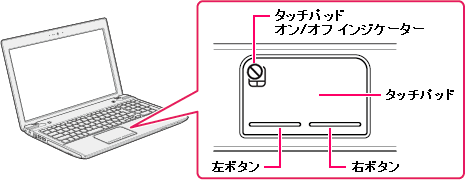
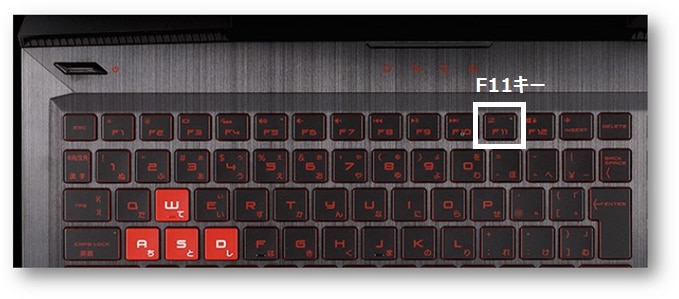
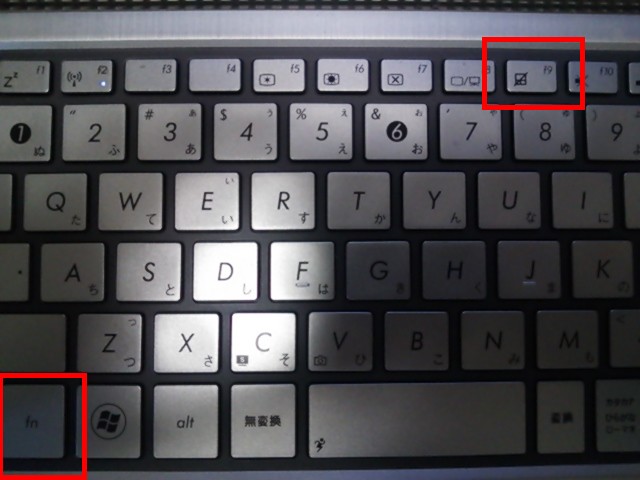
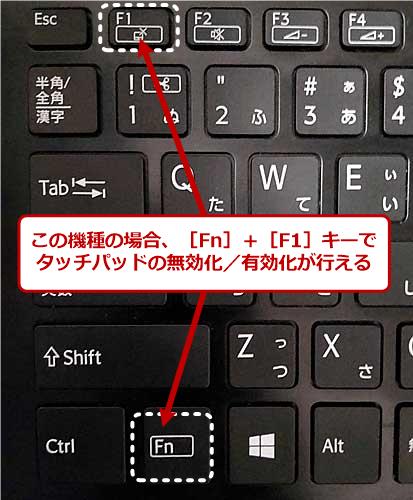
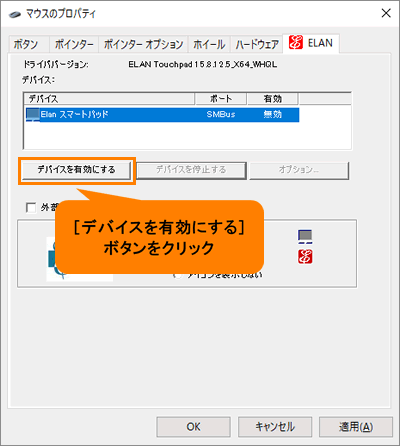
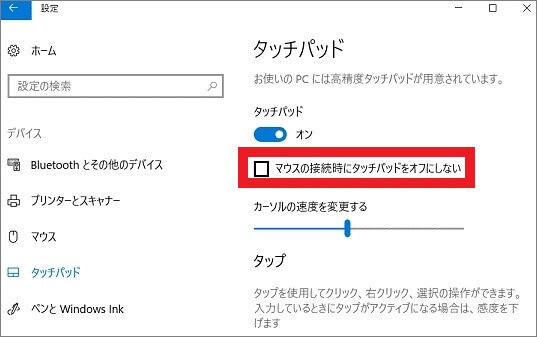
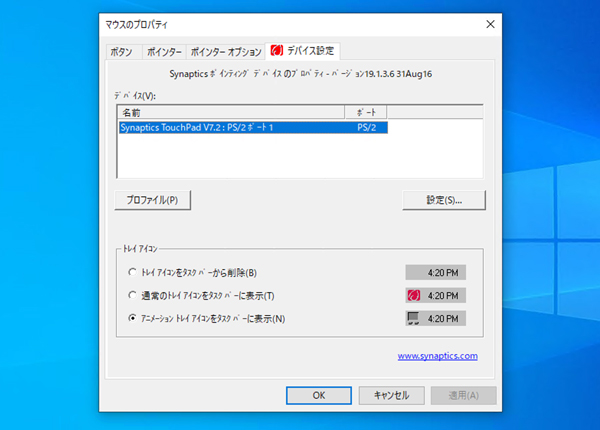
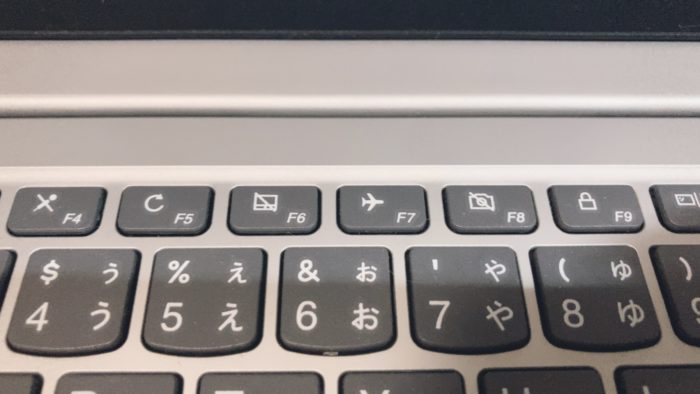
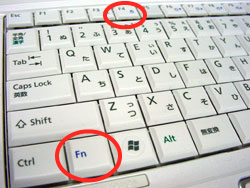
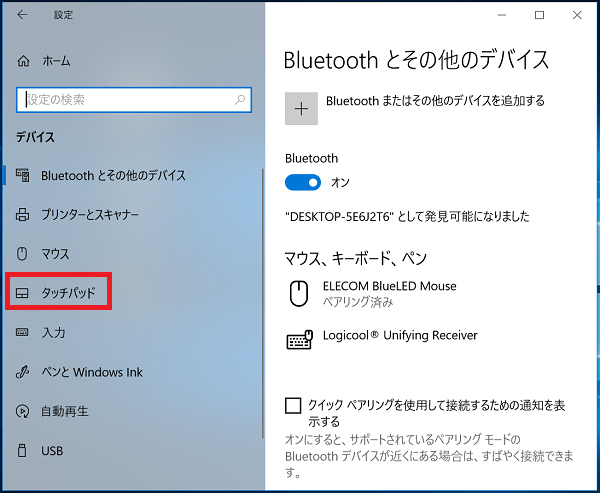
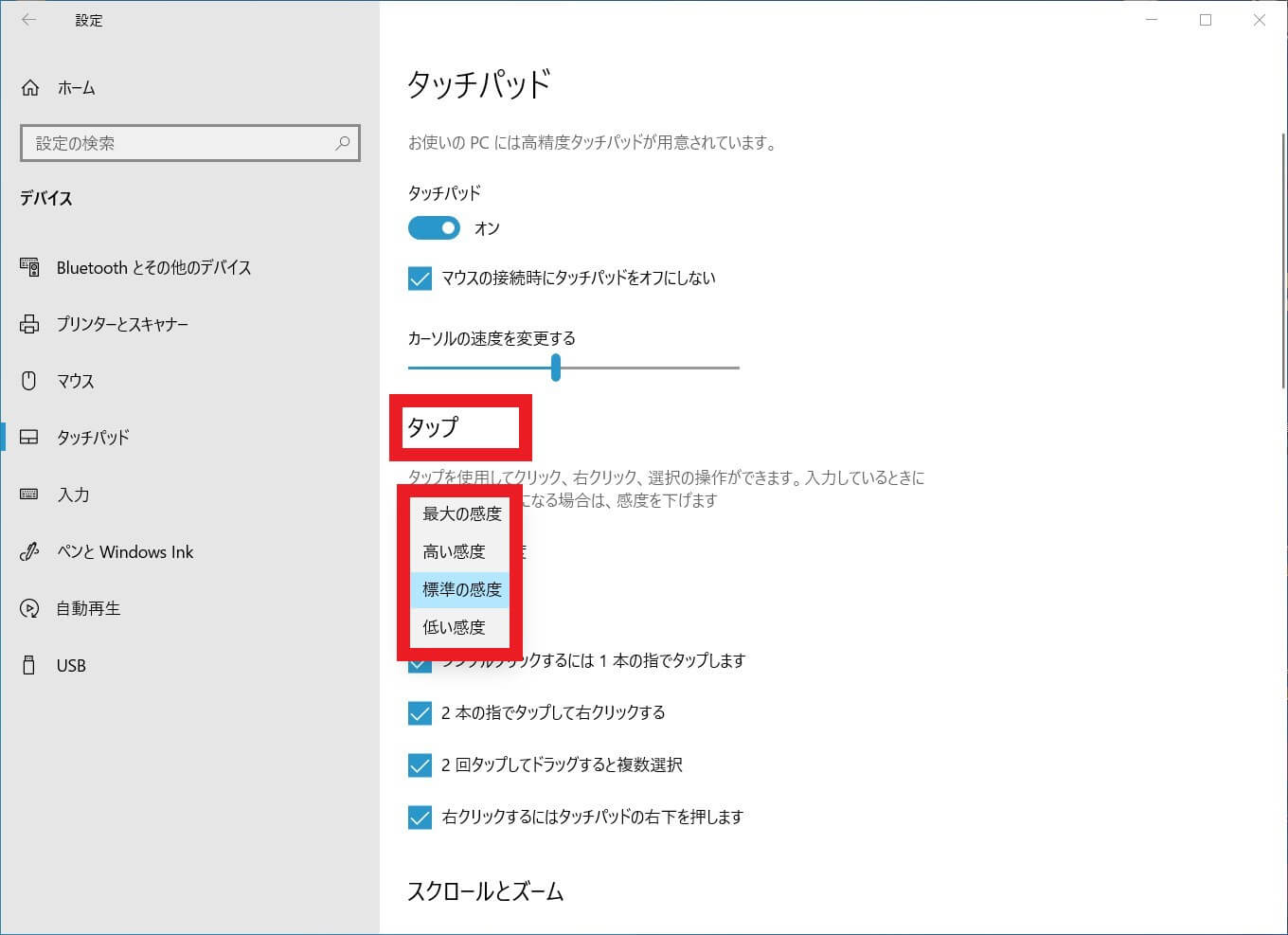
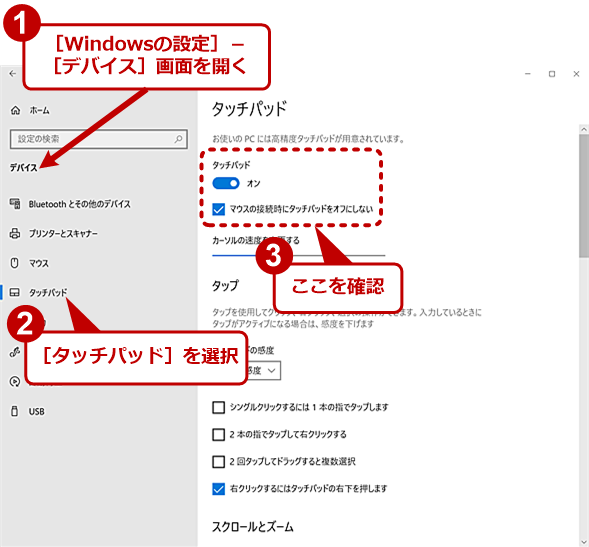
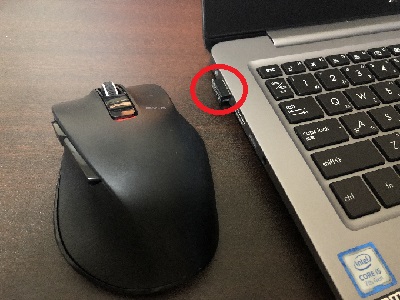
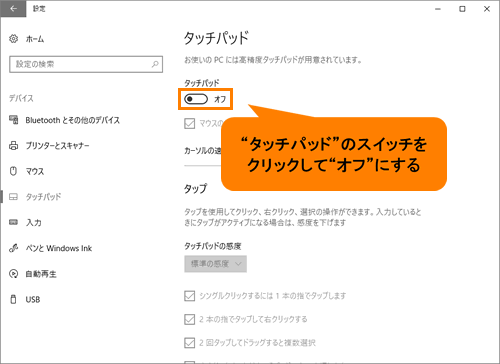
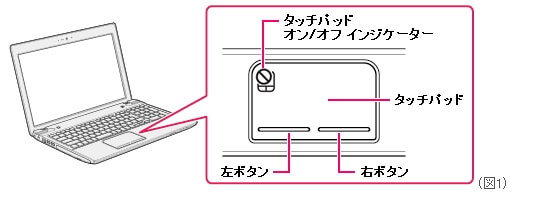
ノートパソコン タッチパッド 反応しない- ノートパソコンの操作中、突然タッチパッドが反応しなくなった場合の復旧方法を紹介します。 ※なお、復旧作業中はマウス操作することもあります。その場合、usbマウスを接続して作業してください。 タッチパッドの設定が無効になっている 意外と多いのタッチパッドが反応しない / クリックしても反応しない / 動作しなくなる などの問題が発生した場合、以下をご参考のうえトラブルシューティングを実施してください。 ノートパソコン ノートパソコン ゲーミングノートパソコン クリエイター向け

富士通q A Windows 10 フラットポイント 内蔵ポインティングデバイス を有効 無効にする方法を教えてください Fmvサポート 富士通パソコン
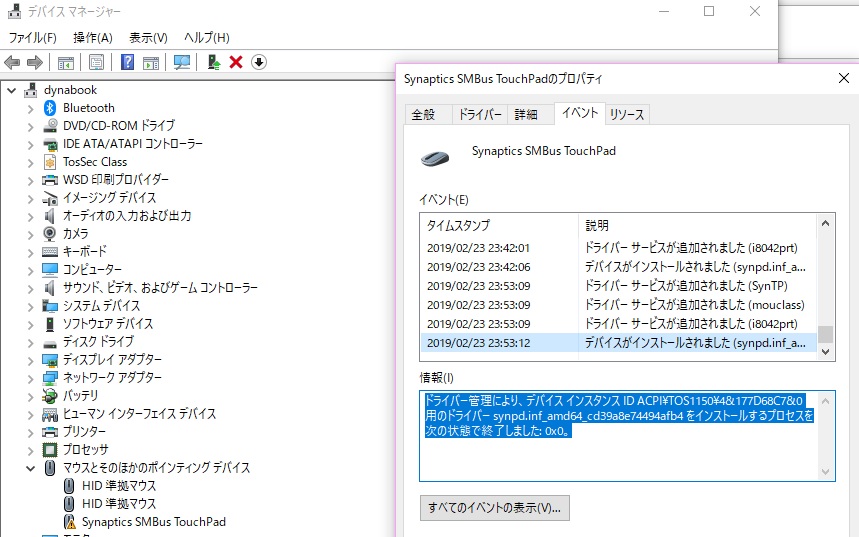
タッチパッドが反応しない(マウスポインタが表示されない) 0242(1年以上前) ノートパソコン > ASUS > MAタッチパッドが動作しない場合、ドライバーがないか、最新のドライバーではない可能性があります。 デバイス マネージャーでタッチパッド ドライバーを更新または再インストールすると、問題の解決に役立つ場合があります。タッチパッドが正常に動作しない場合は、以下をお試しください。 タッチパッドに埃や汚れがないことを確認します。 Esc キーを何回か押します。 10 秒間、指でタッチパッドを叩きます。 Chromebook の電源を切り、もう一度電源を入れます。
指先以外で操作すると、正常に動作しない場合があります。 力をかけすぎない 必要以上に力をかけると、正常に動作しない場合があります。 nxパッドの2カ所以上に同時に触れていないか確認してください。 本機のnxパッドはマルチタッチに対応しています。Microsoft Windowsのタッチスクリーンの問題のトラブルシューティング Latitude 13 3379またはInspiron 13 5368、5378、7368および7378 2in1タッチスクリーンが断続的に反応しない、または「ゴーストタッチ」の問題が発生する トップに戻る 4 コンピュータが応答しない 反応しない原因と対処法を分かりやすく解説Windows10版 パソコンのタッチパッドでスクロールできない原因 タッチパッドでスクロール操作ができない原因として、主に以下の理由が考えられます。 タッチパッドの設定を変更している
ノートパソコン タッチパッド 反応しないのギャラリー
各画像をクリックすると、ダウンロードまたは拡大表示できます
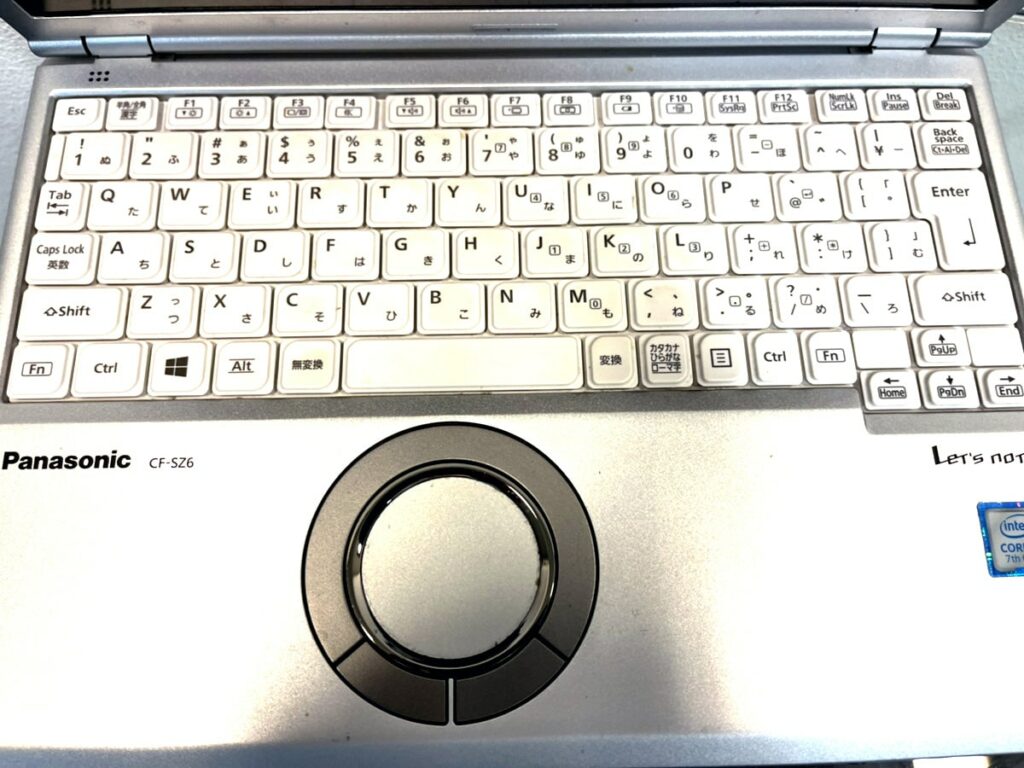 |  |  |
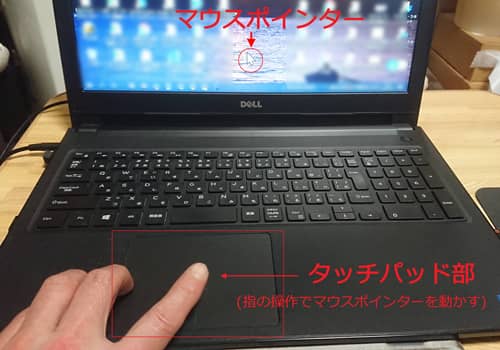 |  |  |
 |  |  |
「ノートパソコン タッチパッド 反応しない」の画像ギャラリー、詳細は各画像をクリックしてください。
 |  |  |
 | |  |
 |  |  |
「ノートパソコン タッチパッド 反応しない」の画像ギャラリー、詳細は各画像をクリックしてください。
 |  | |
 |  |  |
 |  |  |
「ノートパソコン タッチパッド 反応しない」の画像ギャラリー、詳細は各画像をクリックしてください。
 |  | |
 |  |  |
 |  |  |
「ノートパソコン タッチパッド 反応しない」の画像ギャラリー、詳細は各画像をクリックしてください。
 |  | |
 |  | |
 |  |  |
「ノートパソコン タッチパッド 反応しない」の画像ギャラリー、詳細は各画像をクリックしてください。
 |  |  |
 |  |  |
 |  |  |
「ノートパソコン タッチパッド 反応しない」の画像ギャラリー、詳細は各画像をクリックしてください。
 |  |  |
 |  |  |
 |  |  |
「ノートパソコン タッチパッド 反応しない」の画像ギャラリー、詳細は各画像をクリックしてください。
 |  |  |
 |  |  |
 |  |  |
「ノートパソコン タッチパッド 反応しない」の画像ギャラリー、詳細は各画像をクリックしてください。
 |  | |
 |  |  |
 |  |  |
「ノートパソコン タッチパッド 反応しない」の画像ギャラリー、詳細は各画像をクリックしてください。
 |  | |
 |  |  |
 | 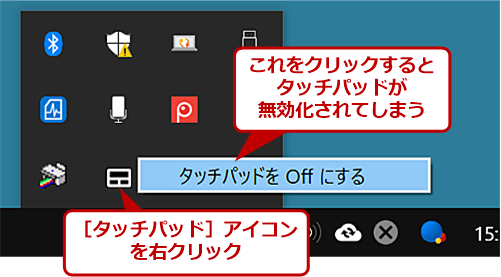 | |
「ノートパソコン タッチパッド 反応しない」の画像ギャラリー、詳細は各画像をクリックしてください。
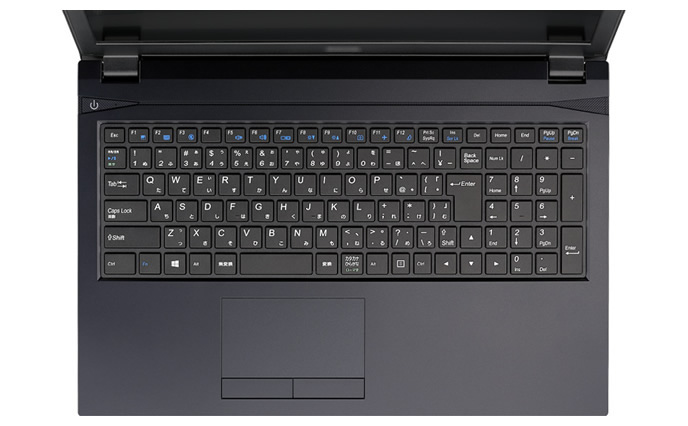 |  | 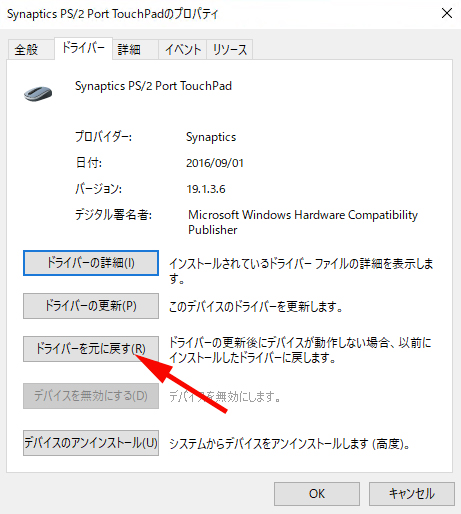 |
 | 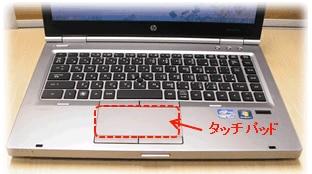 |  |
 |  |  |
「ノートパソコン タッチパッド 反応しない」の画像ギャラリー、詳細は各画像をクリックしてください。
 |  |  |
 |  |
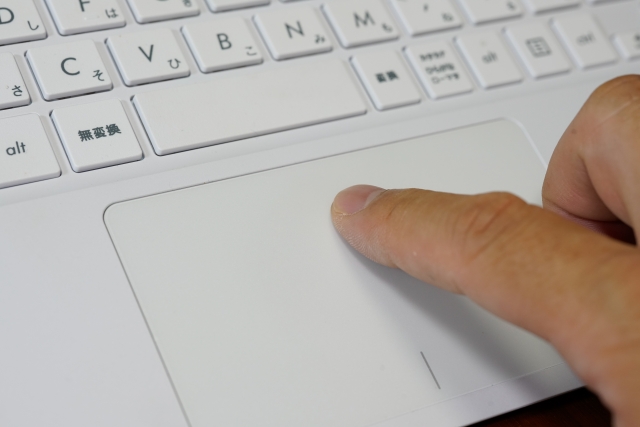
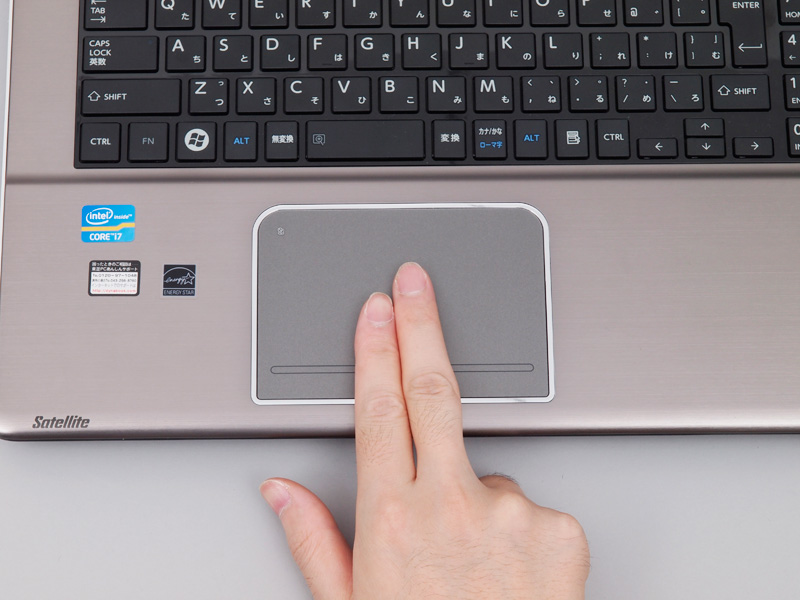
タッチパッドに触れても、反応しない場合があります 誤操作によるものか確認します。 クリック操作またはスワイプ操作を行う場合は、指先のみを使用してください。 接触した指の部分が広すぎる場合(たとえば、指全体をタッチパッドの上に置いたWindows 10 タッチパネルが反応しない 対象製品カテゴリー・製品 Windows 10 タッチパネルが反応しない タッチパネルが動作しません。 タッチパネルが反応しません。


0 件のコメント:
コメントを投稿